스토어가 처음이라면 상품을 업로드할 때 어떤 것부터 해야 하는지 막막한 게 사실이죠, 상품을 업로드하기 전에 대표 이미지를 먼저 만들어서 등록해 주어야 합니다. 우선은 업로드할 상품의 사진파일을 미리 준비해 주세요. 그리고 대표이미지 사진과 추가 이미지 사진을 넣어야 하기 때문에 어떤 사진을 선택할지 미리 정해놓는 것이 좋습니다. 대표이미지 사진과 추가 이미지 사진은 권장 크기에 맞게 업로드해야 하기 때문에 포토샵 프로그램을 이용해서 크기에 맞는 사진으로 편집해서 만들어 주어야 합니다. 스마트 스토어 대표 이미지와 추가 이미지 사진 권장 크기는 1000px X 1000px 입니다. 추가 이미지 사진은 최대 9장까지 업로드 가능하지만, 9장을 모두 채우지 않아도 괜찮습니다. 저는 보통 4~5장 정도 추가해 주었습니다. 처음 시작할 때 저도 대표 이미지 만드는 부분을 잘 몰라서 어려웠던 기억이 있습니다. 그래서 포토샵으로 대표 이미지 만드는 방법도 함께 알려드리겠습니다.
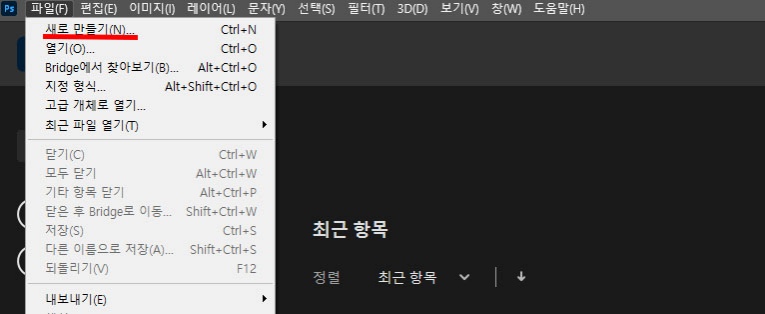
1. 포토샵 프로그램을 열고, 파일 -> 새로 만들기를 클릭해 주세요.
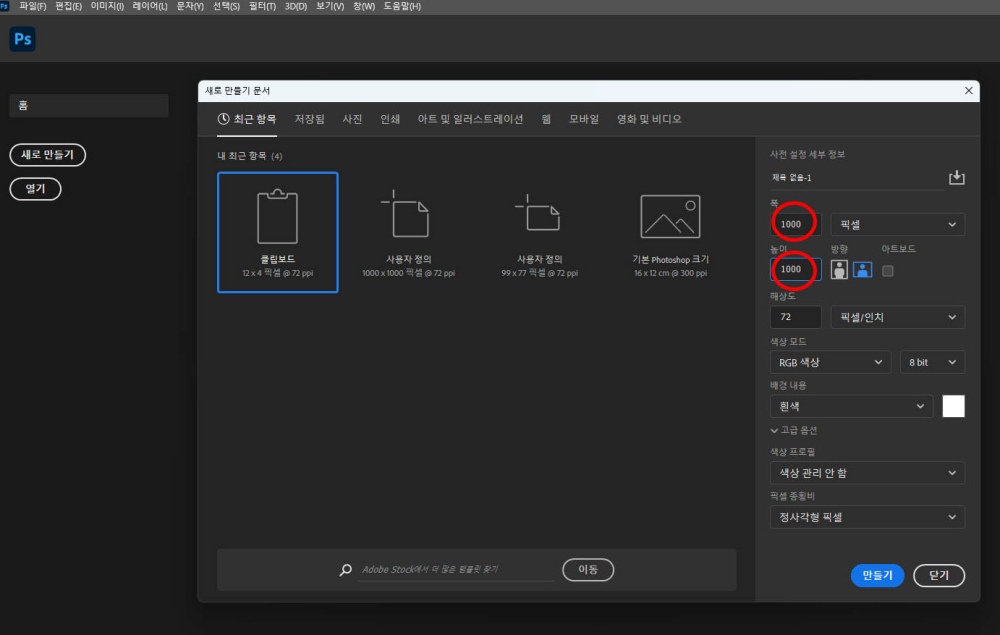
2. 새로 만들기 버튼을 클릭하면 아래와 같은 창이 팝업 됩니다. 오른쪽 빨간 동그라미 속 폭과 높이를 1000으로 입력하고 단위는 픽셀로 선택 후 아래쪽의 만들기 버튼을 클릭해 주세요.
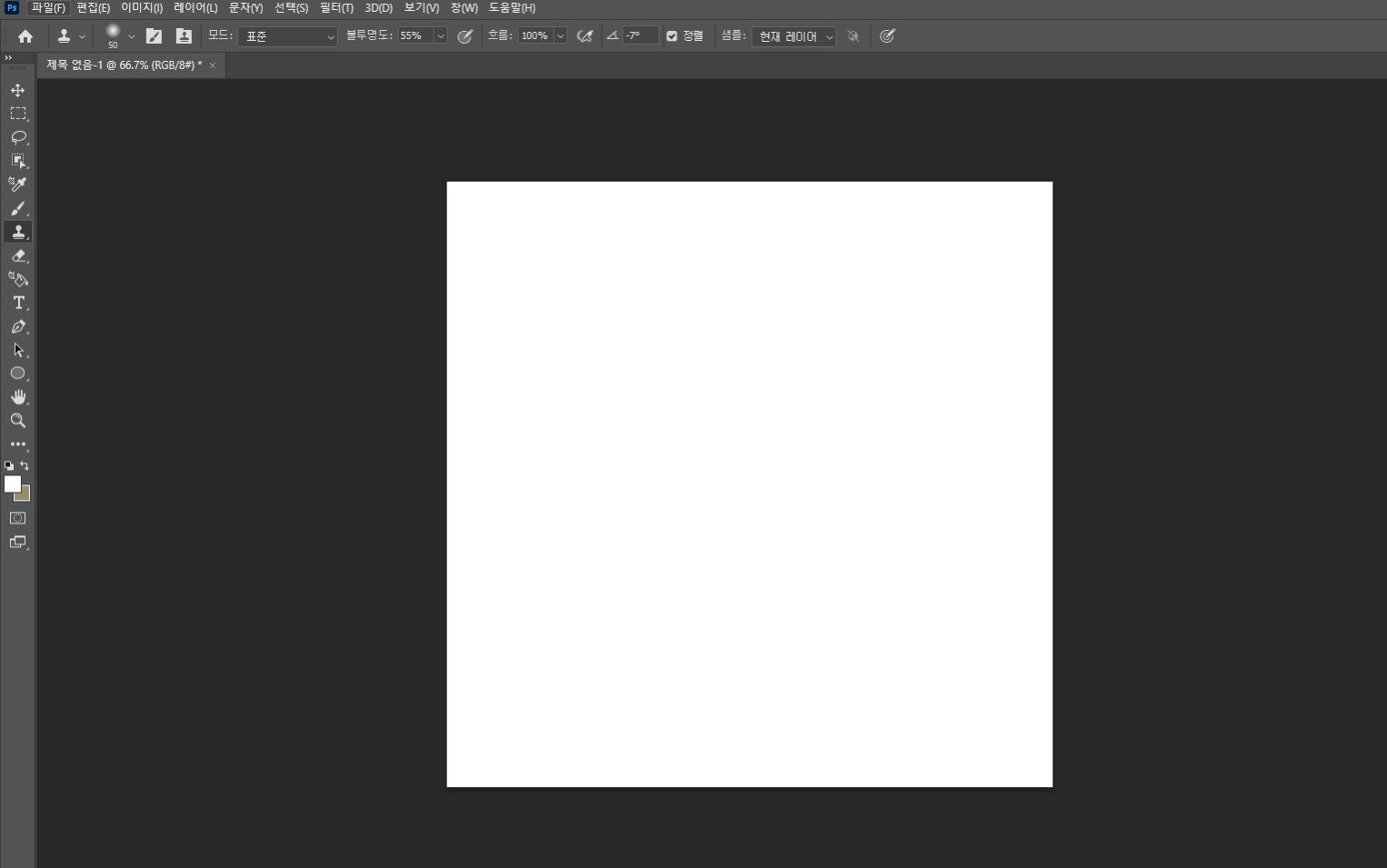
3. 1000px X 1000px 크기의 용지가 아래처럼 만들어집니다.
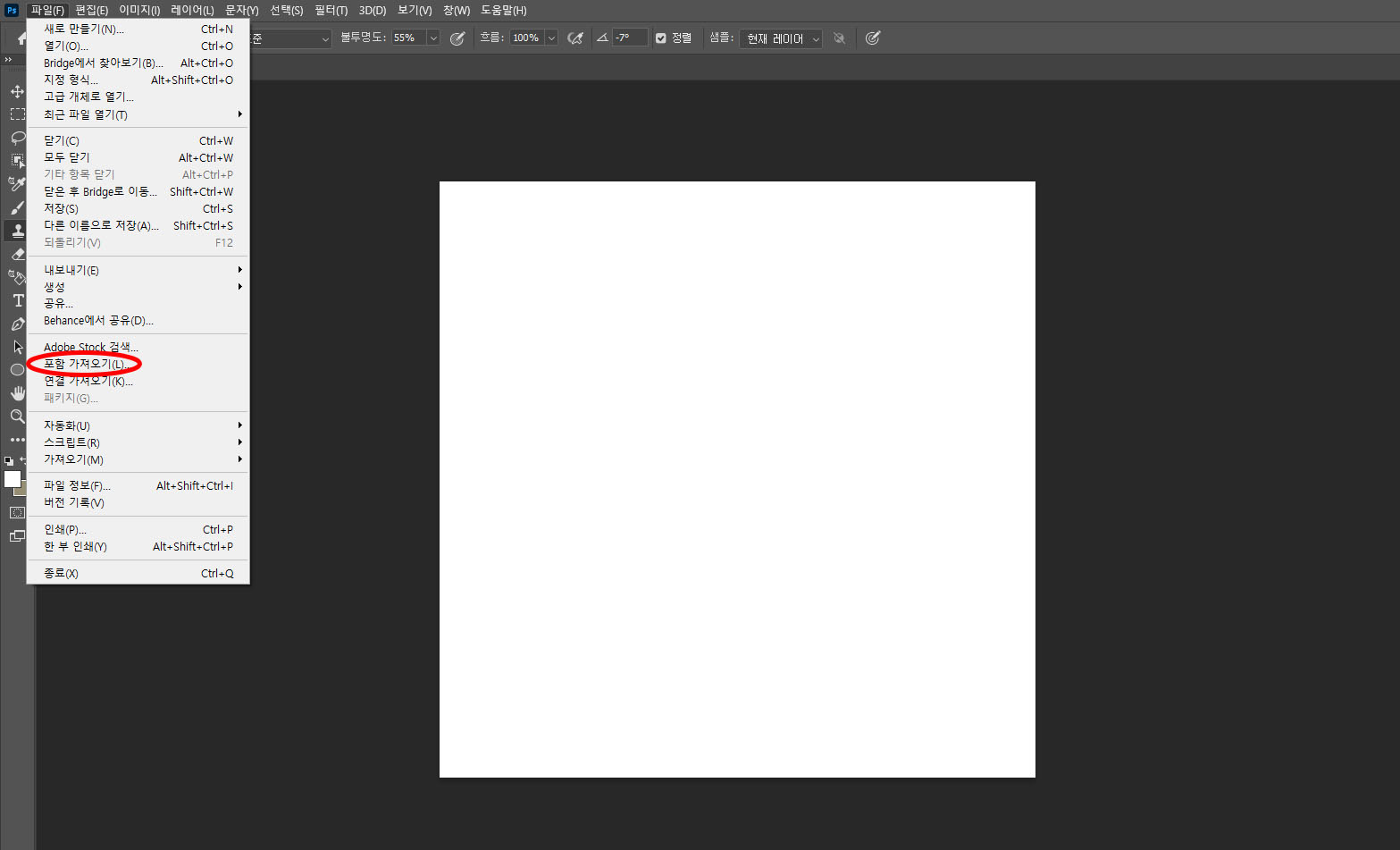
4. 파일-> 포함 가져오기 클릭-> 대표이지 이미지 파일을 불러옵니다.
5. 불로 온 대표 이미지는 용지 사이즈에 딱 맞춰 주세요(이때, Alt 키를 누른 상태에서 오른쪽 마우스로 파란 선을 움직여서 사이즈를 맞추고 Enter를 눌러주세요.) 다시 작업할 때는 Ctrl+T를 누르면 파란 선이 다시 나타납니다.
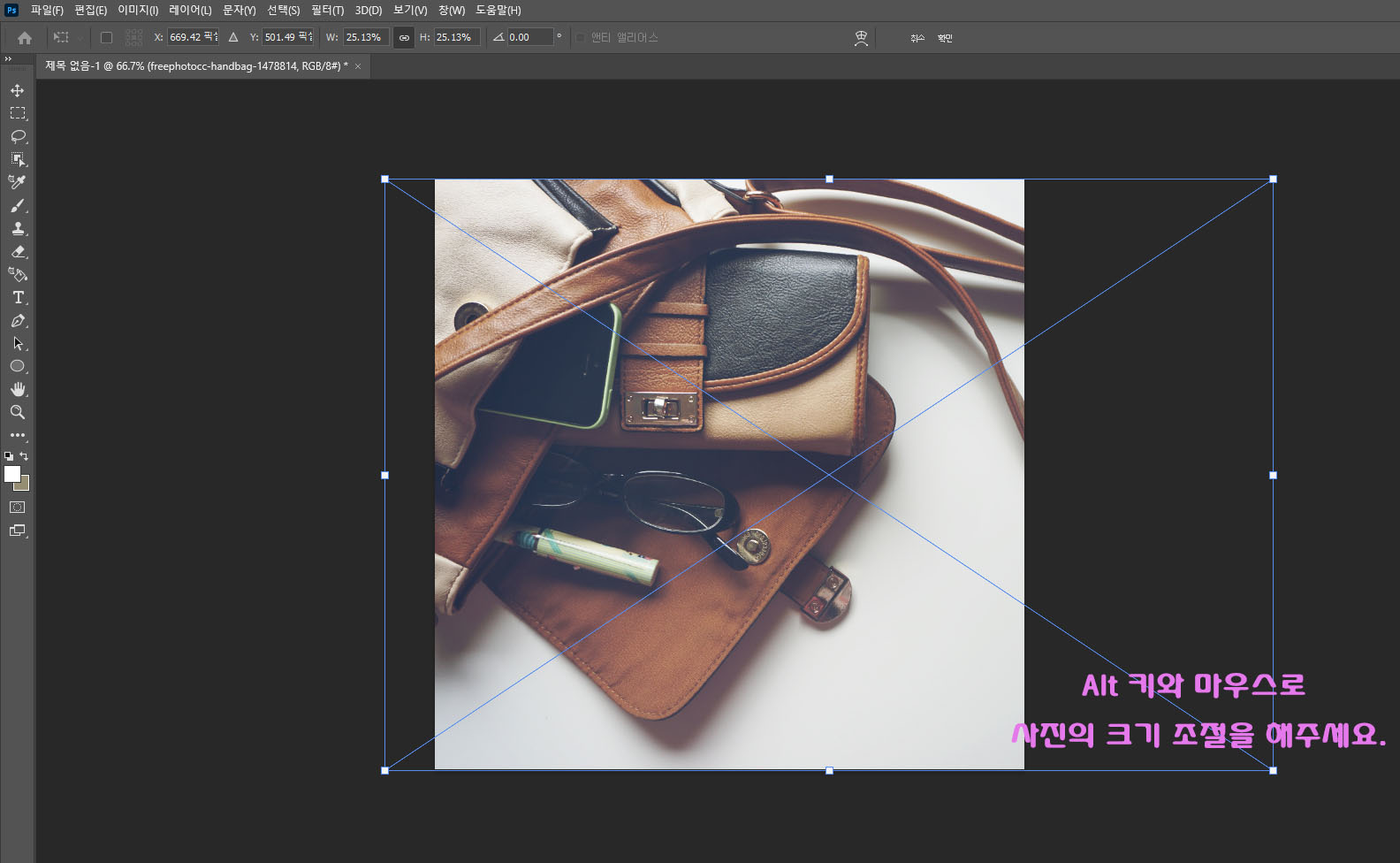
6. 대표 사진을 만들었다면, 파일-> 저장(파일 이름을 붙여주고, 파일 형식은 JPEG로 선택) 저장해 주면, 대표 이미지가 완성됩니다. 추가 이미지도 동일한 방법으로 올리고 싶은 장수만큼 작업해서 업로드해 주면 됩니다. 네이버 쇼핑 검색 노출에도 영향을 줄 수 있기 때문에 권장 크기를 꼭 지켜서 대표 이미지를 올려주어야 한다고 합니다.